ไฟล์ตัวอย่างดาวน์โหลดฟรี
ตารางสรุปยอดโอนเงิน Excel ควรมีคอลัมน์อะไร พร้อมไฟล์ตัวอย่าง
ดาวน์โหลดตาราง Excel สรุปยอดโอนเงินและ CSV ข้อมูลสมมติฟรี ดูตัวอย่างวันที่ ยอดเงิน ผู้โอน ผู้รับ เลขอ้างอิง และช่องที่ควรตรวจทาน

ตารางที่ตรวจย้อนกลับได้ควรแยกวันที่ทำรายการ ยอดเงิน ผู้โอน ผู้รับ และเลขอ้างอิงออกเป็นคนละคอลัมน์ พร้อมบอกช่องที่ยังต้องตรวจ หน้านี้มี Excel และ CSV ตัวอย่างให้ดาวน์โหลดโดยไม่ต้องสมัคร รวมวิธีตรวจยอดและรักษาเลขอ้างอิงก่อนใช้กับงานจริง
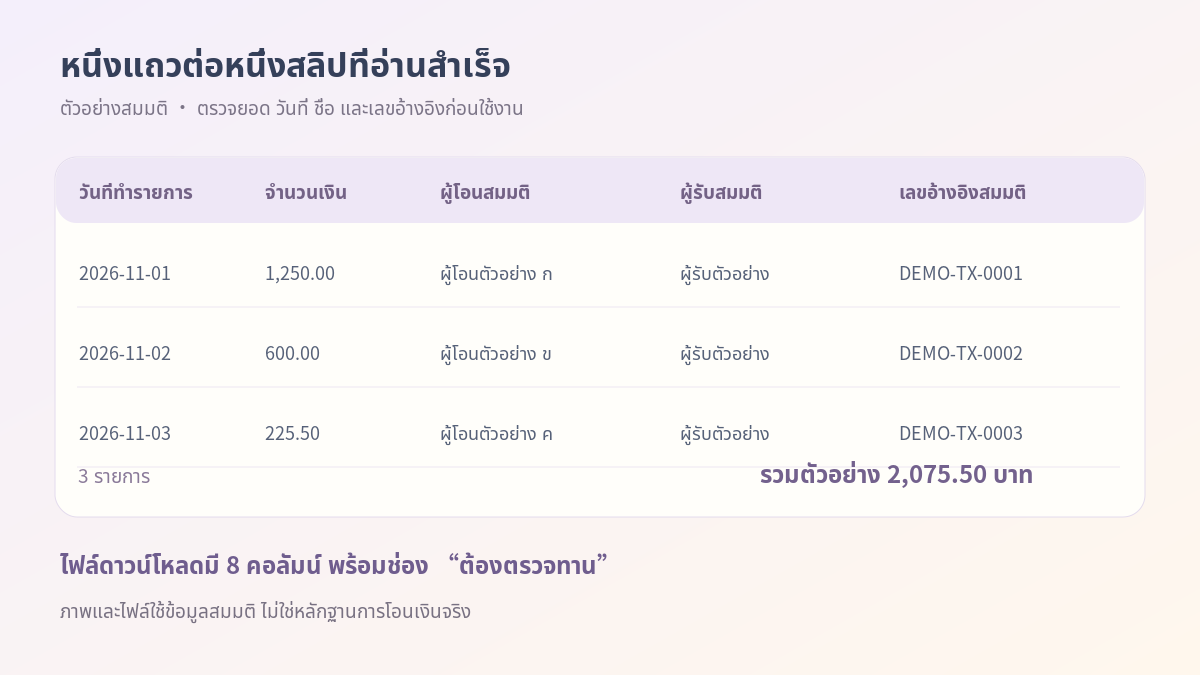
1. ดาวน์โหลดตาราง Excel และ CSV ตัวอย่าง
ไฟล์ Excel มีแผ่น “รายการตัวอย่าง” “สรุปตัวอย่าง” และ “วิธีใช้” ข้อมูล 3 แถวเป็นข้อมูลสมมติสำหรับทดลองจัดเรียงและตรวจสูตร ไม่ใช่หลักฐานการชำระเงิน
ก่อนใส่ข้อมูลจริง ให้ลบแถวตัวอย่างและตรวจสูตรสรุปอีกครั้ง ไฟล์นี้เป็นแม่แบบแก้ไขเอง ไม่ได้เชื่อมกับข้อมูลในบัญชี WarpSlip และไม่บันทึกข้อมูลกลับเข้าแอป
2. คอลัมน์ที่ควรมีในตารางสรุปยอดโอนเงิน
รูปแบบมาตรฐานในพื้นที่ทำงานและรายงานที่ตั้งค่าได้ของ WarpSlip มีคอลัมน์ด้านล่าง รูปแบบเดิมหรือรูปแบบที่ผู้ใช้บันทึกเองอาจมีชื่อและลำดับคอลัมน์ต่างออกไป
| คอลัมน์ | ใช้ทำอะไร | ควรตรวจอย่างไร |
|---|---|---|
| วันที่ทำรายการ | เรียงหรือกรองตามวันที่บนสลิป | แยกจากวันที่อัปโหลด และตรวจ พ.ศ./ค.ศ. |
| ยอดเงิน | รวมยอดหรือค้นหาจำนวนเงิน | เทียบสตางค์ จุดทศนิยม และเครื่องหมายคั่นหลัก |
| ชื่อผู้โอน | ระบุฝ่ายที่ส่งเงินตามภาพ | เก็บเฉพาะชื่อที่มองเห็น ไม่เติมส่วนที่ปิดไว้ |
| ธนาคารผู้โอน | ช่วยแยกข้อมูลผู้ส่ง | อย่าสลับกับธนาคารผู้รับ |
| ชื่อผู้รับ | ระบุฝ่ายรับเงินตามภาพ | ตรวจว่าชื่ออยู่ถูกฝั่ง ไม่คาดเดาว่าทุกใบเป็นร้านเดียวกัน |
| ธนาคารผู้รับ | ช่วยตรวจข้อมูลปลายทาง | เทียบกับข้อความหรือสัญลักษณ์ที่อ่านได้ |
| เลขอ้างอิงธุรกรรม | ค้นหาและแยกการโอนแต่ละรายการ | เก็บเป็นข้อความ รักษาเลขศูนย์นำหน้าและตัวอักษร |
| ช่องที่ควรตรวจทาน | บอกว่ายังมีข้อมูลให้ตรวจเพิ่ม | อย่ารวมเป็น “ตรวจแล้ว” เพียงเพราะไฟล์ดาวน์โหลดได้ |
หากรูปไม่แสดงข้อมูลบางช่อง ให้เว้นว่างหรือระบุว่ายังไม่ทราบอย่างชัดเจน การเติมเลขบัญชีเต็มหรือชื่อเต็มเองอาจทำให้ตารางดูสมบูรณ์ แต่ไม่ตรงกับหลักฐานที่มี
3. ตัวอย่าง 3 รายการและยอดรวมที่ควรได้
| วันที่ | ยอดเงิน | ผู้โอนสมมติ | เลขอ้างอิงสมมติ |
|---|---|---|---|
| 2026-11-01 | 1,250.00 | ผู้โอนตัวอย่าง ก | DEMO-TX-0001 |
| 2026-11-02 | 600.00 | ผู้โอนตัวอย่าง ข | DEMO-TX-0002 |
| 2026-11-03 | 225.50 | ผู้โอนตัวอย่าง ค | DEMO-TX-0003 |
ยอดรวมของตัวอย่างคือ 2,075.50 บาท ลองเทียบกับแผ่นสรุปใน Excel หากได้ยอดต่างกัน ให้ตรวจว่าคอลัมน์ยอดเงินเป็นตัวเลข มีแถวถูกกรองหรือหลุดจากช่วงสูตรหรือไม่
วันที่ในไฟล์ตัวอย่างเก็บเป็นวันที่ทำรายการ รูปแบบที่เห็นบนหน้าจอเปลี่ยนได้โดยไม่ต้องแก้วันจริง สำหรับการใช้ตัวกรองวันที่ ควรตรวจชนิดข้อมูลว่าเป็นวันที่ของ Excel หรือข้อความที่นำเข้าจาก CSV
4. รวมยอดและหาข้อมูลที่ควรตรวจ
สำหรับไฟล์ตัวอย่างที่ยอดเงินอยู่คอลัมน์ B สูตร =SUM(B2:B4) จะรวม 3 รายการเป็น 2,075.50 บาท หากเพิ่มแถว ต้องขยายช่วงสูตรให้ครอบคลุมข้อมูลใหม่ด้วย
ใช้ตัวกรองดูรายการที่มีข้อความในคอลัมน์ “ช่องที่ควรตรวจทาน” แล้วเทียบกับรูปต้นฉบับ หลีกเลี่ยงการลบแถวเพียงเพราะวันที่และยอดตรงกัน เพราะลูกค้าสองคนอาจโอนยอดเท่ากันในวันเดียวกันได้
ยอดรวมนี้คือผลรวมจากข้อมูลที่บันทึกในตาราง ไม่ได้ยืนยันว่าเงินทั้งหมดเข้าบัญชีจริง หรือเป็นยอดที่รับรู้ทางบัญชีและภาษีได้โดยอัตโนมัติ
5. ใช้รูปแบบรายงานที่บันทึกไว้ใน WarpSlip
ในพื้นที่ทำงาน ให้ตรวจตัวอย่างรายงาน เลือกรูปแบบที่บันทึกไว้ และเลือกรูปแบบวันที่ก่อนดาวน์โหลด การเลือกรูปแบบรายงานตรงนี้ใช้คอลัมน์และวันที่กับชุดที่กำลังเปิด รวมเฉพาะสลิปที่อ่านสำเร็จแล้วของชุดนั้น
หากต้องสร้างหรือเปลี่ยนรูปแบบถาวร ให้ไปหน้า ค้นหาสลิปและรายงาน แล้วบันทึกชื่อ หัวตาราง และลำดับคอลัมน์สำหรับงานครั้งต่อไป อ่าน รายการที่ควรตรวจทาน ก่อนส่งออกจริง
คำถามที่พบบ่อยเกี่ยวกับตารางสลิป
ต้องมีเลขบัญชีเต็มในตารางหรือไม่
ไม่ควรเติมส่วนที่มองไม่เห็นจากสลิป หากต้องใช้เลขบัญชีเต็ม ให้ขอข้อมูลที่มีหลักฐานและสิทธิ์ใช้งานจากผู้เกี่ยวข้องโดยตรง ไม่อนุมานจากเลขท้ายหรือชื่อ
CSV กับ Excel ใช้ข้อมูลเดียวกันไหม
การส่งออกจากขอบเขตรายงานเดียวกันใช้ชุดรายการเดียวกัน แต่ CSV ไม่เก็บชนิดเซลล์ รูปแบบวันที่ หรือหลายแผ่นงานเหมือน .xlsx วิธีเปิดในโปรแกรมอาจทำให้รูปแบบที่เห็นต่างกัน จึงควรตรวจหลังนำเข้า
รวมยอดแล้วใช้ยืนยันเงินเข้าได้เลยไหม
ไม่ได้ ยอดรวมในตารางสะท้อนข้อมูลที่อ่านหรือกรอกไว้เท่านั้น ต้องตรวจรายการจากธนาคารหากต้องยืนยันการรับเงินจริง

ลองกับงานของคุณ
เปลี่ยนรูปสลิปเป็นตารางที่ตรวจต่อได้
เริ่มฟรี 5 สลิป ตรวจข้อมูลกับรูปต้นฉบับ แล้วเลือกส่งออก Excel หรือ CSV